Windows in de veilige modusGepost op 10 januari 2009 door Webmaster.  Het kan iedereen gebeuren: verkeerde instelling, verkeerde driver, virus... Dat kan heel vervelend zijn, want je computer zou niet meer kunnen opstarten. Gelukkig kun je met behulp van de veilige modus weer dingen goed zetten. In deze tutorial een uitgebreide uitleg. Het kan iedereen gebeuren: verkeerde instelling, verkeerde driver, virus... Dat kan heel vervelend zijn, want je computer zou niet meer kunnen opstarten. Gelukkig kun je met behulp van de veilige modus weer dingen goed zetten. In deze tutorial een uitgebreide uitleg.Je start de veilige modus als volgt: Handigste manier 1 Zorg dat je computer helemaal uit staat. Zet 'm nu aan, en druk de toets F8 in en houd deze ingedrukt. Krijg je een keyboard error of gaat je computer geluidjes maken, wacht dan wat langer voordat je de knop indrukt.2 Als het goed is gegaan, krijg je een scherm met de volgende opties:Veilige Modus In deze modus wordt Windows minimaal gestart. Alleen de echt benodigde programma's en services worden geladen. De resolutie is op het minimale, dus alles lijkt heel groot. Je hebt hier geen internetverbinding en kunt ook geen contact met andere computers maken. Veilige Modus met netwerkmogelijkheden Deze modus is hetzelfde als de veilige modus, alleen kun je nu ook netwerkverbinding maken. Veilige Modus met opdrachtprompt Deze modus is identiek aan de veilige modus, alleen opent nu een opdrachtprompt (CMD). Als je de gewone veilige modus opent kun je ook het opdrachtprompt openen. Logboekregistratie voor opstartprocedure inschakelen Hierbij wordt alles tijden het opstarten bijgehouden in een logboek dat je, als je Windows hebt opgestart, kunt openen. Hiermee kun je dus problemen tijdens het opstarten onderzoeken. VGA-modus inschakelen Hiermee zet je je beeldscherm op een resolutie van 640×840, terwijl je windows in de normale modus start. Laatste bekende juiste configuratie Hiermee start je Windows in de normale modus, met de laatst bekende werkende instellingen. Active Directory terugzetten Deze modus is alleen geldig voor domeincontrollers met Windows. In deze modus wordt Active Directory gerepareerd. Foutopsporingsmodus Hiermee wordt de foutopsporingsmodus ingeschakeld. Daarmee wordt via een seriële kabel gegevens verstuurd naar een andere computer die die gevens kan ontvangen. Deze modus is geconfigureerd voor COM2. Automatisch opnieuw opstarten bij systeemcrash uitschakelen In deze modus wordt de regel dat als iets heel erg mis gaat het systeem automatisch opnieuw opgestart wordt, niet meer geldt. Hiermee kun je dus andere dingen uitzoeken. 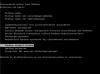
Alternative manier Voor deze manier moet je wel je computer volledig kunnen opstarten. Toets de toetscombinatie Windowstoets en r in. Een scherm met de titel Uitvoeren verschijnt. Typ Msconfig in en toets Enter. Na een tijd verschijnt het Msconfigscherm. Kies het tabblad Computer opstarten. Vink nu het vinkje Opstarten in veilige modus aan. Als je je computer nu opnieuw opstart, krijg je de veilige modus. Als je weer terug wilt naar de gewone modus, doe je hetzelfde: toets de toetscombinatie Windowstoets en r in. Een scherm met de titel Uitvoeren verschijnt. Typ Msconfig in en toets Enter. Na een tijd verschijnt het Msconfigscherm. Kies het tabblad Computer opstarten. Vink nu het vinkje Opstarten in veilige modus weer uit. Als je nu je computer opnieuw opstart, krijg je weer de gewone modus. |

|
Tutorials
|
|
|