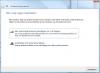
Je laten helpen via Windows Hulp op AfstandGepost op 22 januari 2009 door Webmaster.  Iedereen heeft wel eens hulp met zijn computer nodig. Als je een kennis hebt die jou kan helpen, hoeft diegene niet altijd meer helemaal naar je toe te komen. Met een ingebouwde functie van Windows kan hij gewoon via thuis jouw computer overnemen - alleen met jouw toestemming en zolang jij dat wilt. Iedereen heeft wel eens hulp met zijn computer nodig. Als je een kennis hebt die jou kan helpen, hoeft diegene niet altijd meer helemaal naar je toe te komen. Met een ingebouwde functie van Windows kan hij gewoon via thuis jouw computer overnemen - alleen met jouw toestemming en zolang jij dat wilt.Met Windows Hulp op Afstand kun je makkelijk jouw computer met iemand anders computer verbinden en diegene op afstand helpen. Dat kan handig zijn als je hulp nodig hebt bij het oplossen van een probleem. Windows heeft een ingebouwde functie waarmee je een bestand kunt aanmaken, die je naar een ander kunt mailen. Diegene kan dat bestand open, het door jouw gekozen wachtwoord invullen, en zo jou via zijn/haar computer helpen. Diegene kan dan, zolang jij dat wilt, alles op je computer doen met de muis en het toetsenbord. Zodra je het programma afsluit, kan hij op geen enkele manier meer op jouw computer. Mocht dat wel nodig zijn, kun je gewoon weer opnieuw een bestand aanmaken. Ik wil dat een kennis mij helpt 1 Houdt de toetsen Windowstoets en r samen ingedrukt. Het ‘Uitvoeren’-schermpje verschijnt. Toets msra in en druk op Enter. Het ‘Windows Hulp op afstand’-scherm verschijnt.
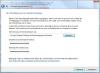
3 In dit scherm kun je kiezen of je direct een email wilt sturen, of een bestand wil maken dat je via de email, Windows Live Messenge of nog iets anders kunt doorgeven aan een ander.4a Heb je voor de optie Email gebruiken om de uitnodiging te verzenden gekozen, voer dan het wachtwoord van het bestand in. Dit wachtwoord moet de kennis ook weten om de verbinding tot stand te brengen. Kies Volgende.
5a Vervolgens zou het kunnen dat je een melding van je Firewall krijgt dat het programma msra.exe om toegang tot het internet verzoekt. Dit kun je accepteren. Hierna zou je standaard emailprogramma moeten openen. Heb je die nog niet geconfigureerd, dan krijg je een configuratiewizard. De tekst kun je zelf aanpassen, zolang je de bijlage maar laat staan. Verstuur vervolgens het bericht naar de kennis.
Ik wil een kennis helpen Helaas biedt Windows Hulp op afstand niet de mogelijkheid om een bestand aan te maken waardoor je een ander uitnodigd om geholpen te worden. In verband met privacy en virusgevoeligheid is deze optie uitgeschakeld. Via de optie Aanbieden om iemand te helpen kun je wel een ander bestand openen, of iemand lokaal helpen. |

|
Tutorials
|
|
|