Systeemherstel onder VistaGepost op 03 januari 2009 door Webmaster.  Het kan iedereen gebeuren: een verkeerde driver geïnstalleerd, perongeluk een instelling gewijzigd of een virus dat plots allerlei dingen verandert. Gelukkig zit er vanaf Windows XP de mogelijkheid om het systeem te herstellen naar de situatie van enkele dagen geleden. In deze tutorial wordt uitgelegd hoe je in Vista gebruik kunt maken van Systeemherstel. Het kan iedereen gebeuren: een verkeerde driver geïnstalleerd, perongeluk een instelling gewijzigd of een virus dat plots allerlei dingen verandert. Gelukkig zit er vanaf Windows XP de mogelijkheid om het systeem te herstellen naar de situatie van enkele dagen geleden. In deze tutorial wordt uitgelegd hoe je in Vista gebruik kunt maken van Systeemherstel.Systeemherstel is een zeer handige optie. Hierdoor kun je, als je bijvoorbeeld een driver hebt geïnstalleerd die je computer trager maakt, je computer herstellen zoals deze was voordat je de driver installeerde. Je maakt dan gebruik van het zogeheten herstelpunt. Een herstelpunt is een punt waarnaar je je computer kunt terugzetten. Windows Vista maakt automatisch zo'n herstelpunt aan als er voordat er iets wordt geïnstalleerd. Denk aan een driver, een nieuw programma of een update. Hierdoor kun je terug naar de situatie waarin je computer verkeerde op het moment dat het herstelpunt werd aangemaakt. Alles wat je ná dat herstelpunt aan je computer hebt veranderd, is weer weg. Behalve je persoonlijke bestanden (Mijn Documenten, Muziek, Video's, etcetera), die blijven bewaard zoals ze nu zijn. Je computer herstellen 1 Ga naar Start  , Alle programma's, Bureau-accessoires, Systeemwerkset, Systeemherstel. Bevestig zo nodig de actie als administrator. , Alle programma's, Bureau-accessoires, Systeemwerkset, Systeemherstel. Bevestig zo nodig de actie als administrator.2 Er zal een scherm geopend worden met daarin twee keuzebolletjes: Herstellen naar het aanbevolen herstelpunt, of zelf een herstelpunt kiezen waarnaar hersteld moet worden. Als je iets hebt geïnstalleerd hebt op bijvoorbeeld 5 juni, dan moet je herstellen naar een datum daarvoor. Dus als de datum van het aanbevolen herstelpunt vóór 5 juni ligt, kun je op volgende klikken. Ligt de datum ná 5 juni, dan moet je de keuze Een ander herstelpunt selecteren kiezen.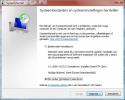
3a Heb je voor het aanbevolen herstelpunt gekozen, klik dan op Voltooien om het systeem te herstellen. Je computer wordt afgesloten, het systeem wordt hersteld, waarna je computer wordt herstart. Als je je computer opstart zul je een melding krijgen dat alles gelukt is.3b Heb je aangeklikt dat je zelf een herstelpunt wil selecteren, kies dan uit het lijstje een datum van vóór je installatie. Eventueel kun je het vinkje bij Herstelpunten ouder dan 5 dagen weergeven aanklikken, waardoor je ook oudere herstelpunten kunt kiezen. Als je een goed herstelpunt hebt gekozen, klik dan op Volgende. Als je zeker weet dat je je systeem wilt herstellen, klik dan op Voltooien om het systeem te herstellen. Je computer wordt afgesloten, het systeem wordt hersteld, waarna je computer wordt herstart. Als je je computer opstart zul je een melding krijgen dat alles gelukt is.Herstelpunt maken Zoals al eerder geschreven is, wordt bij elke installatie van drivers, programma's en updates automatisch een herstelpunt gemaakt. Mocht je voor de zekerheid toch zelf een herstelpunt willen maken, doe je dat als volgt: 1 Ga naar Start , Alle programma's, Bureau-accessoires, Systeemwerkset, Systeemherstel. Bevestig zo nodig de actie als administrator.2 Klik op het blauwonderstreepte Systeembeveiliging onderaan het venster. Een ander venster zal openen.3 Klik de gewenste schijf aan vanwelke je een herstelpunt wil aanmaken. Klik vervolgens op Maken. Voer een omschrijving in en druk op de knop Maken. Het herstelpunt wordt nu gemaakt. Dit kan eventjes duren.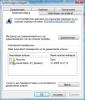
|

|
Tutorials
|
|
|