Onze GemistDownloader kan video's downloaden van de drie grootste televisieaanbieders, de Nederlandse Publieke Omroep (Nederland 1, 2 en 3), RTL Nederland (RTL 4, 5, 7 en 8), Nickelodeon en Youtube. Maar wat nou als je een video wilt downloaden van een website die niet wordt ondersteund? In deze tutorial leggen we je dat uit.
Let op Sommige video's zijn auteursrechtelijk beschermd. Wees daarom gewaarschuwd en maak geen misbruik van deze tutorial.
Installatie
1
Download de laatste versie van Orbit via OrbitDownloader.com. Klik op Download now, en klik nogmaals op Download now. Op de pagina van Download.com klik je weer op Download now. Download het bestand en open het.
2
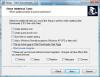
Klik in het scherm dat verschijnt op Next. Merk op dat Internet Explorer en Firefox automatisch gesloten zullen worden. Klik op I accept the agreement en klik weer op Next. Klik weer op Next, en klik in het volgende scherm weer op Next. In het scherm dat volgt klik je alle vinkjes uit, en vervolgens klik je op Next. In het volgende scherm klik je het vinkje weer uit en klik je weer op Next. De installatie wordt gestart. Als deze klaar is, klik je op Finish.
Gebruik
3
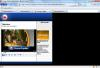
Ga naar de website waar de video op staat die je wilt downloaden. Het maakt niet uit of je deze pagina opent met Internet Explorer, Firefox, Opera, Chrome of welke browser dan ook.
4
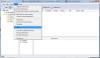
Open nu Orbit. Dat doe je via Start, Alle programma's, Orbit, Orbit. Ga naar Tools, en kies de optie Grab++. Klik in het venstertje dat verschijnt op OK.
5
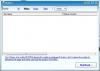
Ga nu weer naar de pagina met de video er op en ververs de pagina door middel van de toets F5. Als je nu weer naar het venster van Grab++ gaat, zul je enkele opties zien. Zet het vinkje achter de video die jij wilt downloaden. Je kunt de video's filteren door bij 'Display' voor Video's te kiezen. Zet het vinkje neer bij de goede video, en klik daarna op de knop Download.
6
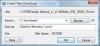
In het venstertje Create New Download kun je bij Save to: via de knop Browse... de locatie van het filpje geven. Bij Save as: kun je de bestandsnaam bepalen. Zorg wel dat er een extentie (bijvoorbeeld .wmv) achter staat! Klik daarna op OK. Nu kun je het venster Grab++ wegklikken. In het venster van Orbit kun je de voortgang zien. Het download kan, zeker bij lange programma's, enige tijd duren.
Als het programma gedownload is, kun je het vinden in de map die je bij stap 6 hebt bepaald.
Google plaatst cookies om statistieken te kunnen verzamelen en advertenties te kunnen aanbieden - informatie over jouw gebruik van deze website wordt om die reden met hen gedeeld.
Google kan deze gegevens combineren met andere informatie die je aan hen hebt verstrekt of die ze hebben verzameld op basis van je gebruik van hun services.
Lees meerIk snap het
 Onze GemistDownloader kan video's downloaden van de drie grootste televisieaanbieders, de Nederlandse Publieke Omroep (Nederland 1, 2 en 3), RTL Nederland (RTL 4, 5, 7 en 8), Nickelodeon en Youtube. Maar wat nou als je een video wilt downloaden van een website die niet wordt ondersteund? In deze tutorial leggen we je dat uit.
 Let op
 ,
,